随着WiFi 6技术的快速普及,越来越多的用户希望为自己的笔记本电脑或台式机升级到更快的无线网络。不少用户注意到市面上出现了一种“0外置天线”的WiFi 6无线网卡。这类产品究竟能否满足日常需求?它与传统外置天线网卡有何区别?本文将为您详细解析。
一、什么是0外置天线WiFi 6无线网卡?
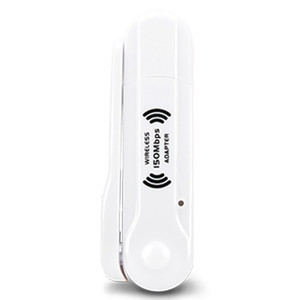
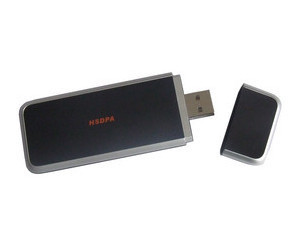
0外置天线,即网卡本身不带有可拆卸或固定的外置天线,而是通过内置天线或极小的PCB天线实现信号收发。这类网卡通常采用USB接口(如USB 2.0/3.0)或M.2接口(用于内置安装),体积小巧,即插即用,适合追求简洁桌面或经常携带外出的用户。
WiFi 6(802.11ax)相比上一代WiFi 5,在速率、并发连接数、延迟和功耗方面都有显著提升。即使没有外置天线,主流的WiFi 6芯片(如Intel AX200、AX210、Realtek RTL8852等)依然能提供稳定的双频(2.4GHz/5GHz)连接,理论最高速率可达2400Mbps(5GHz频段)或574Mbps(2.4GHz频段)。
二、适用场景:笔记本与台式机的不同考量
1. 笔记本电脑
许多轻薄本内置的无线网卡仅支持WiFi 5甚至更老标准。通过USB接口的0外置天线WiFi 6网卡,可以低成本实现升级。由于笔记本通常离路由器较近,且内置天线设计与机身融合,外置天线并非必需。这类USB网卡还常兼具“随身WiFi发射”功能,即可将电脑的有线网络或已连接的无线网络分享给手机、平板等设备。
2. 台式机电脑
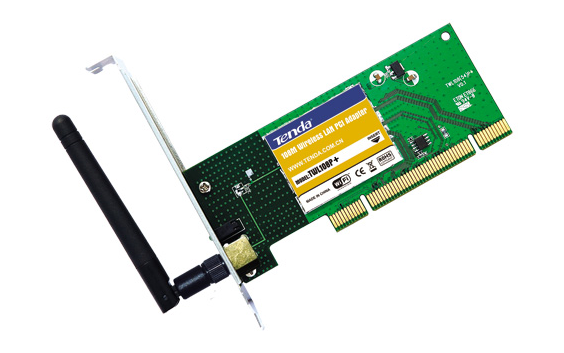
台式机往往没有内置无线网卡,或者主板自带的无线模块性能较弱。对于台式机用户,0外置天线USB网卡插在机箱前置或后置USB口上,若机箱摆放位置远离路由器(如隔墙、不同房间),信号强度可能不及带外置天线的型号。此时,若机箱附近USB口被遮挡,建议使用USB延长线将网卡置于桌面开阔处。也有采用内置PCIe接口转M.2的0外置天线方案,但需配合机箱内部天线走线,较为复杂。
三、0外置天线 vs 外置天线:如何选择?
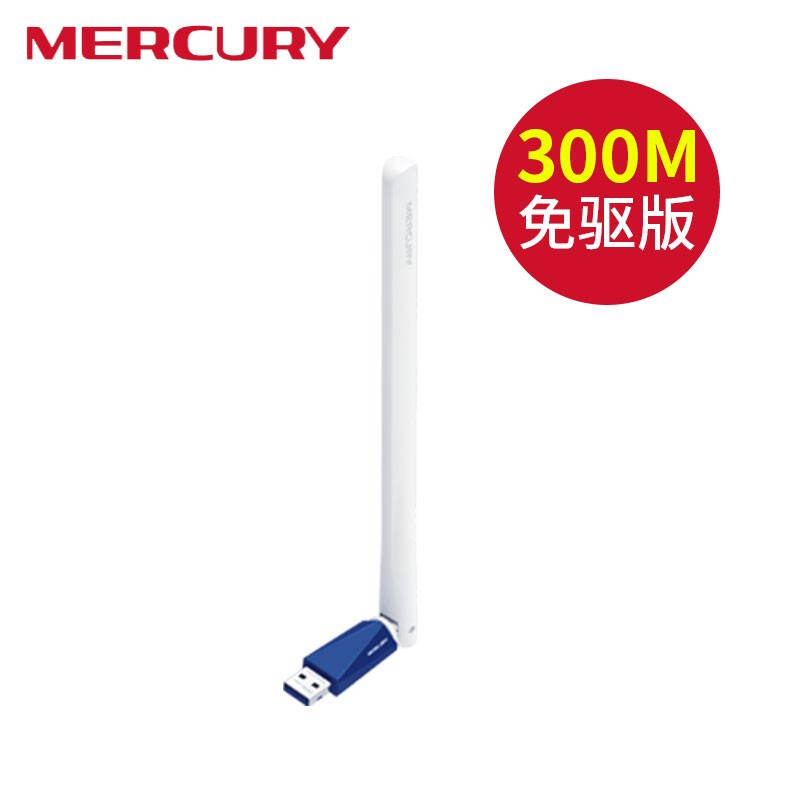
- 优势:体积小、便携、即插即用、不占空间、价格通常更低;部分型号驱动免安装,兼容Windows 10/11、Linux等。
- 劣势:天线增益低(一般2-3dBi),穿墙能力弱于多天线的外置型号;在信号边缘区域可能出现丢包或降速。
推荐选择原则:
- 若电脑与路由器在同一房间,无严重遮挡,0外置天线完全够用。
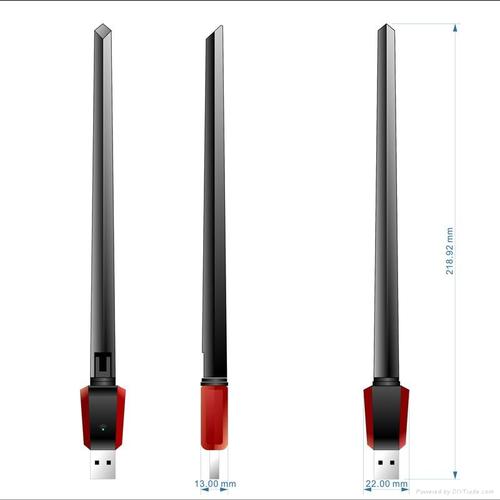
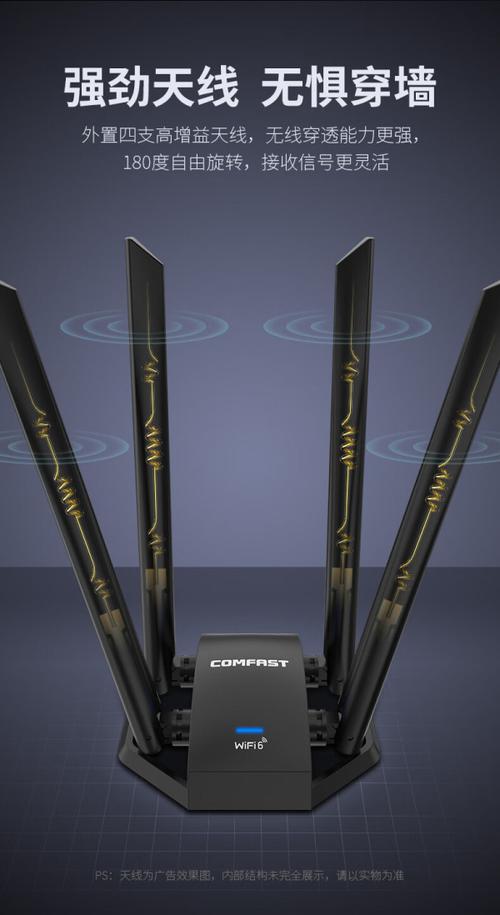
- 若距离超过10米或隔一堵承重墙,建议优先选带外置天线(如2-4根5dBi天线)的WiFi 6网卡。
- 需要“随身WiFi发射”功能时,注意查看产品是否支持SoftAP模式,以及是否支持同时接收和发射(部分低端芯片仅支持单向)。
四、驱动与兼容性提醒
尽管WiFi 6网卡大多支持免驱(Windows 10/11自带驱动),但为了发挥最佳性能,建议安装厂商提供的最新驱动。部分0外置天线网卡采用RTL8811CU、RTL8822BU等老芯片,仅支持WiFi 5,购买时务必确认芯片型号是否支持802.11ax。对于台式机用户,若使用USB 2.0接口,速率上限会受限于480Mbps,无法跑满WiFi 6高速,应优先插在USB 3.0(蓝色)接口。
五、
0外置天线WiFi 6无线网卡是笔记本和台式机升级无线网络的经济便捷方案,尤其适合追求简洁、移动办公或临时发射热点的用户。只要合理评估使用环境(距离、障碍物),并选择正规品牌(如COMFAST、翼联、绿联、TP-LINK等),就能在体积与性能之间取得良好平衡。若你对信号强度有更高要求,不妨考虑带外置天线的型号,或直接使用路由器的有线回程+AP模式,以获得更稳定的千兆体验。